미분류와 9개 카테고리를 한눈에
전체 보드에서 메모를 드래그해 원하는 위치로 옮길 수 있습니다.
 메모-착
메모-착
Windows 비공개 베타
어떤 화면을 보고 있어도 Ctrl + Alt + N 한 번이면 바로 기록할 수 있습니다. 급한 메모는 미분류에 모아두고, 전체 보드에서 드래그해 항목별로 정리하세요.
⌨ Ctrl + Alt + N · 바로 메모
▦ Ctrl + Alt + A · 전체 펼쳐보기
↗ 드래그해서 항목별로 정리
실제 앱 화면
아래 이미지는 Store에 등록한 실제 Windows 앱 화면입니다. 미분류에 빠르게 기록하고, 필요한 카테고리로 옮겨 정리합니다.
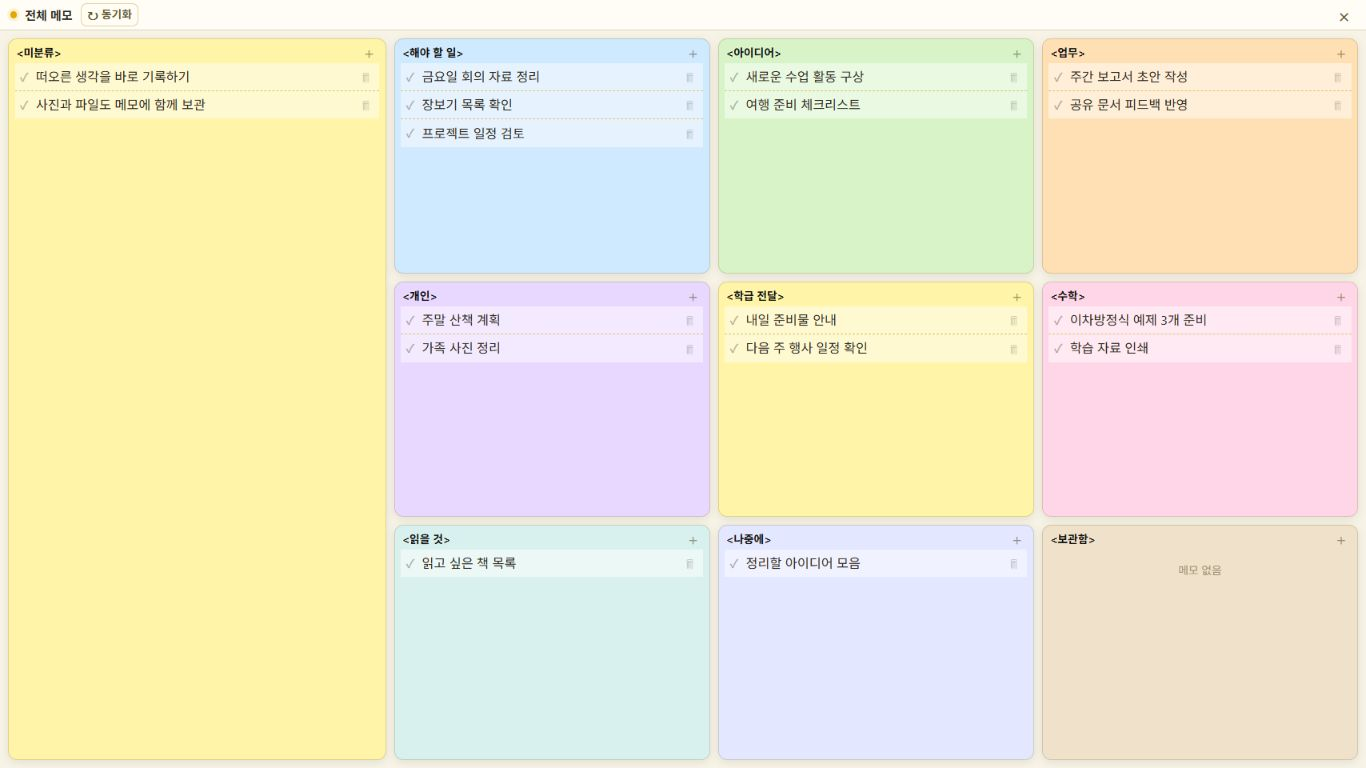
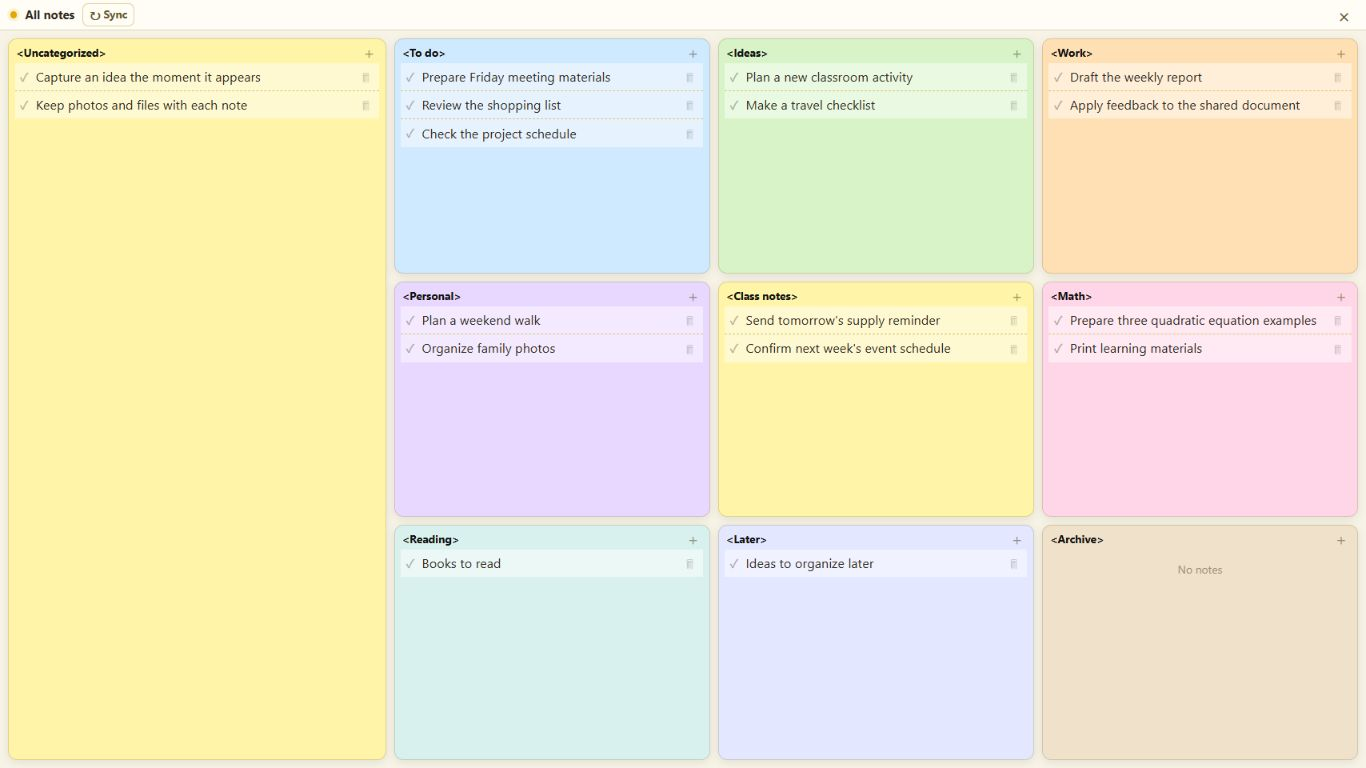
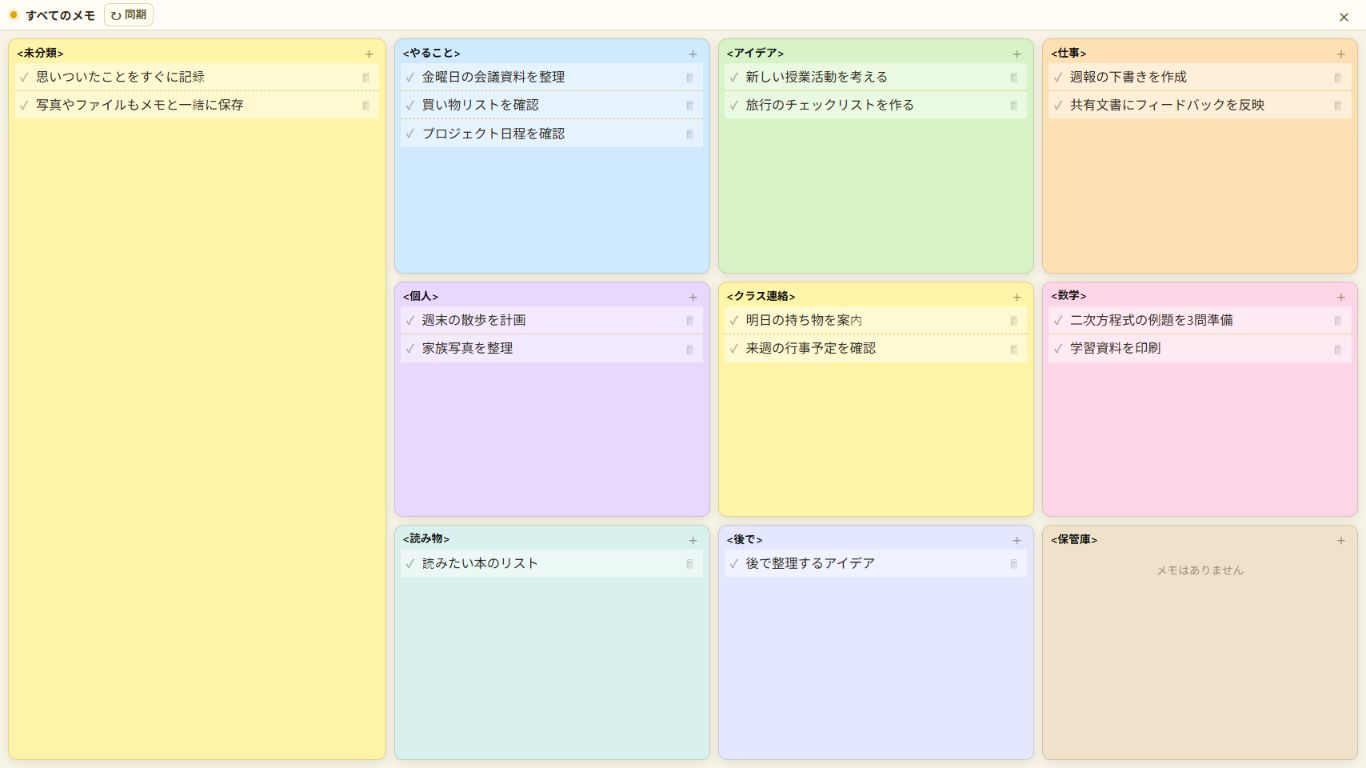
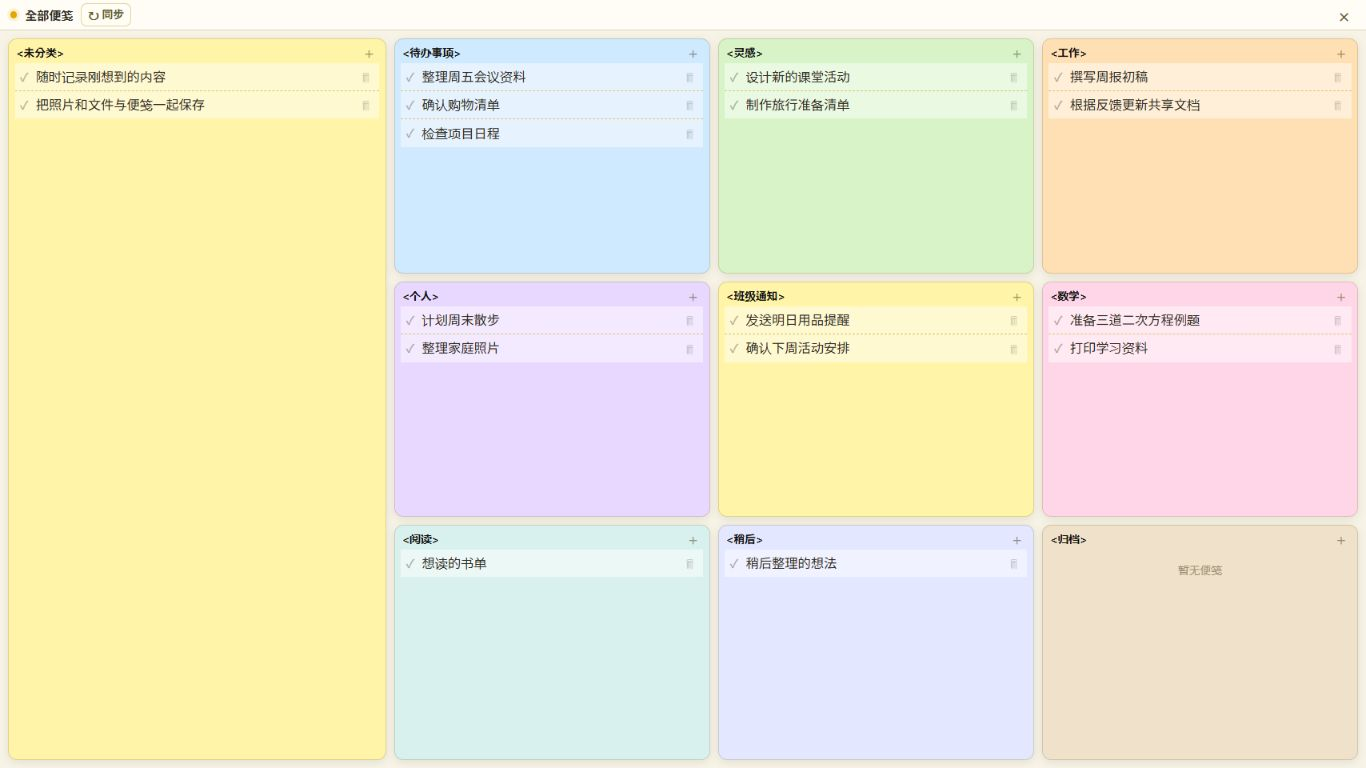
전체 보드에서 메모를 드래그해 원하는 위치로 옮길 수 있습니다.
화면의 9개 카테고리는 Ctrl + Win + Alt + 1~9 단축키로 바로 열 수 있습니다.
01 · 메모-착의 핵심
생각이 사라지기 전에 단축키로 열고, 나중에 한꺼번에 정리합니다.
가장 먼저 기억할 단축키
어떤 프로그램을 사용 중이어도 빠른 메모 창이 열립니다. 항목을 고르지 않으면 자동으로 미분류에 쌓입니다.
Ctrl + Alt + N
분류는 나중에
항목 사이를 간편하게 이동
단축키 조합은 전체 메모의 카테고리 관리 화면에서 원하는 조합으로 바꿀 수 있습니다.
02 · 3분 만에 시작
설치하고, 단축키로 적고, 전체 보드에서 정리하면 됩니다.
아래 버튼으로 설치 파일을 내려받습니다. 기존 메모-착이 켜져 있다면 먼저 완전히 종료하세요.
메모-착 설치 파일 받기 ↓Windows 보호 화면에서 실행 선택지가 없으면 보안 기능을 끄지 말고 화면을 보내주세요.
Ctrl + Alt + N을 눌러 메모를 적습니다. 분류하지 않은 메모는 미분류에 안전하게 쌓입니다.
Ctrl + Alt + A로 전체 보드를 엽니다. 미분류 메모를 원하는 항목으로 드래그해 옮겨보세요.
항목별 단축키는 Ctrl + Win + Alt + 1~903 · 저장과 연결
PC 메모는 인터넷 상태와 관계없이 먼저 현재 PC에 저장합니다.
PC에서는 로그인하지 않아도 메모와 로컬 첨부파일을 작성·열람·내려받을 수 있습니다.
휴대폰과 여러 PC에서 같은 메모를 확인할 수 있습니다.
모바일 연결 방법 보기 →04 · 모바일에서 사용
모바일은 단독으로 사용하지 않고 PC의 Google Drive 연결과 같은 계정으로 사용합니다. 현재 초대 베타 기간에는 모바일 연결을 무료로 제공합니다.
아래 신청 버튼으로 승인받을 Google 이메일 주소를 알려주세요.
PC의 ⚙ Google 연결 설정에서 승인된 계정으로 Drive를 연결합니다.
위 버튼으로 모바일 연결 페이지를 열고 PC와 같은 Google 계정을 선택합니다.
연결이 확인되면 홈 화면에 추가해 앱처럼 바로 열 수 있습니다.
05 · 사진과 파일
메신저나 이메일로 나에게 다시 보내지 않아도 됩니다.
사진 또는 파일 버튼을 눌러 필요한 자료를 붙입니다.
상태가 완료로 바뀔 때까지 잠시 기다립니다.
바로 보이지 않으면 동기화 버튼을 한 번 눌러 확인합니다.
수동 동기화 버튼은 이럴 때 사용하세요.
방금 보낸 사진이나 파일을 다른 기기에서 즉시 확인하고 싶을 때 한 번 누르면 됩니다.
06 · 문제 해결
메모 본문을 보내지 않아도 대부분의 문제를 확인할 수 있습니다.
두 기기 모두 인터넷에 연결되어 있는지 확인하고, 확인하려는 기기에서 동기화 버튼을 한 번 누르세요.
비공개 베타 기간에는 Google의 테스트 계정 정책으로 재로그인이 필요할 수 있습니다. 같은 초대 계정으로 다시 로그인하세요.
메모는 먼저 현재 기기에 저장됩니다. 인터넷이 연결되면 자동으로 다시 동기화를 시도합니다.
현재 설치 파일은 비공개 베타용 미서명 파일입니다. 실행 선택지가 없으면 Windows 보안 기능을 끄지 말고 차단 화면을 캡처해 보내주세요.
사용한 기기와 Windows·휴대폰 종류, 오류 화면, 오류 직전에 한 동작만 알려주세요. 개인 메모 내용은 가리거나 보내지 않아도 됩니다.
베타 테스트 약속
현재는 주변 사용자를 위한 검증 단계입니다. 중요한 자료는 주기적으로 내보내기 기능을 이용해 별도 보관해 주세요.